2018年3月1日木曜日

101 点字ディスプレイの通信ポートを確認する【大づかみでわかる画面読み上げソフト・点字ディスプレイ】

1 点字ディスプレイが接続された状態で

PCとブレイルテンダーがUSBケーブルで接続された図

2 スタートボタンを押す

スタートボタンが拡大されたPC画面の図

3 コントロールパネルをクリック

スタートメニューからコントロールパネルが拡大された図

4 ハードウェアとサウンドをクリック

コントロールパネルの中のハードウェアとサウンドが拡大された図

5 デバイスマネージャーをクリック

ハードウェアとサウンドの中のデバイスマネージャーが拡大された図

6 ポート(COMとLPT)をクリックすると

デバイスマネージャーの中のポート(COMとLPT)が拡大された図

7 KGS USB To Serial Com Port (COM3)と

通信ポートが確認できる

ポート(COMとLPT)が展開された拡大図

2018年2月3日土曜日

100 点字ディスプレイ(BT46)を設定する【大づかみでわかる画面読み上げソフト・点字ディスプレイ】

1 電源を入れた状態の PC に

電源が入った状態のPC画面の図

2 点字ディスプレイ(BT46)を接続する

点字ディスプレイ(BT46)とPCをUSBケーブルで接続するところの図

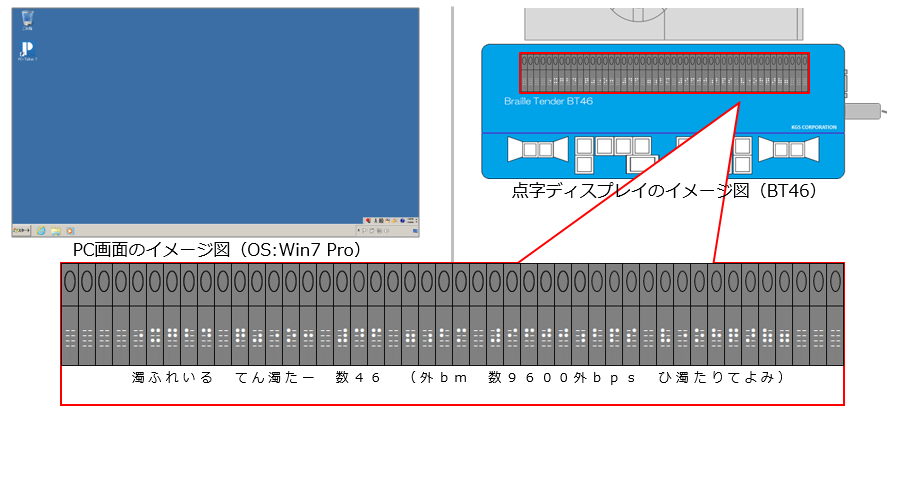
3 ブレイルテンダー46 と表示される

左上にPC画面、右上にブレイルテンダー、中央下に点字ディスプレイの拡大図

4 スタートボタンからAOKメニューを開く

左上にAOKメニューが選択されたPC画面、右上にブレイルテンダー、中央下に点字ディスプレイの拡大図

5 AOKメニューからPC-Talkerの設定をクリック

左上にPC-Talkerの設定が選択されたPC画面、右上にブレイルテンダー、中央下に点字ディスプレイの拡大図

6 メニューから点字ディスプレイ(P)の設定をクリック

点字ディスプレイの設定が選択されたPC画面、右上にブレイルテンダー、中央下に点字ディスプレイの拡大図

7 ピンディスプレイを使用する(O)をクリック

ピンディスプレイを使用するにチェックが入ったPC画面、右上にブレイルテンダー、中央下に点字ディスプレイの拡大図

8 必要に応じて設定を変更する

表示する点字(B)          : ⦿かな点字
英語の点訳(E)            :1級(情報処理)
詳細表示漢字の読み(K) : 簡易読み
文書の表示モード(M)  :通常モード
ワードラップ表示(W)     : 有効にする

ワードラップ表示を有効にするが選択されたPC画面、右上にブレイルテンダー、中央下に点字ディスプレイの拡大図

9 必要に応じて設定を変更する

点漢字の全角半角符号(Z) :文書編集の時だけ付ける
操作ガイドの表示(G)        : 音声ガイドの設定に従う
フォーカス時の初期表示(F):コントロールラベルから表示
タブ幅(T)                      :1マス
カーソル(C)                   :ライン表示

カーソルでライン表示が選択されたPC画面、右上にブレイルテンダー、中央下に点字ディスプレイの拡大図

10 日本語変換 注目文節(I)をカーソル表示なしへ

日本語変換注目文節でカーソル表示なしが選択されたPC画面、右上にブレイルテンダー、中央下に点字ディスプレイの拡大図

11 ステータスセル(S)を表示しないへ

ステータスセルで表示しないが選択されたPC画面、右上にブレイルテンダー、中央下に点字ディスプレイの拡大図

12 必要に応じて設定を変更する

点字メッセージ表示時間(H):5.00秒
自動送り間隔(U)               :5.00秒
□自動送り実行中はステータスを隠す(R)
□表示秒数を自動的調整する(J)
起動時の組み込み(D)         :前回終了時の状態に従う

起動時の組み込みで前回の終了時に従うが選択されたPC画面、右上にブレイルテンダー、中央下に点字ディスプレイの拡大図

13 ピンディスプレイ機器の変更(P)をクリック

ピンディスプレイ機器の変更ボタンが拡大されたPC画面、右上にブレイルテンダー、中央下に点字ディスプレイの拡大図

14 下記の設定をする  

機器名(M)     :ブレイルテンダー BT46をクリック
通信ポート(P):COM3 KGS USB TO Serial Com Port
通信速度(S)   :9600bps

通信速度で9600bpsが選択されたPC画面、右上にブレイルテンダー、中央下に点字ディスプレイの拡大図

15 設定をクリック

ピンディスプレイ機器の設定ボタンが拡大されたPC画面、右上にブレイルテンダー、中央下に点字ディスプレイの拡大図

16 設定をクリック

ピンディスプレイの設定ボタンが拡大されたPC画面、右上にブレイルテンダー、中央下に点字ディスプレイの拡大図

17 点字ディスプレイを組み込みました の表示

AOKメニューが表示されたPC画面、右上にブレイルテンダー、中央下に「点字ディスプレイを組み込みました」と表示された点字ディスプレイの拡大図

18 スタートボタンを押すなどして 点字表示が変われば

スタートボタンが拡大されたPC画面、右上にブレイルテンダー、中央下に「点字ディスプレイを組み込みました」と表示された点字ディスプレイの拡大図

19 問題なく接続していることが確認できる

プログラムとファイルの検索が拡大されたPC画面、右上にブレイルテンダー、中央下に「文字入力」と表示された点字ディスプレイの拡大図

2018年1月1日月曜日

099 点字ディスプレイ(BT46)のバージョンを確認する【大づかみでわかる画面読み上げソフト・点字ディスプレイ】

1 ブレイルテンダーのドライバーダウンロード時に

左にドライバーのダウンロード画面の図と右にブレイルテンダーの図

2 ブレイルテンダーのバージョンが分からないときは

ドライバーのダウンロード画面の図

3 ブレイルテンダーの裏面を見る

左上にブレイルテンダーの図と右下にブレイルテンダーの裏面の図

4 MODEL : BT46 V1.0                        SER.NO.BT460001~BT460262までが                ver.1となっている

ブレイルテンダーの裏面の図

2017年12月2日土曜日

098 点字ディスプレイのUSBドライバーをインストールする【大づかみでわかる画面読み上げソフト・点字ディスプレイ】

1 ケージーエスのHPからダウンロードをクリック

ケージーエスのHPから「ダウンロード」と表示されたタブが赤く囲まれたPC画面のイメージ図

2 ダウンロードページはこちらをクリック

「福祉機器のダウンロードページはこちら」と表示されたリンクが赤く囲まれたPC画面のイメージ図

3 ダウンロードページへ をクリック

「ソフトウェア・ユーティリティ・ドライバーのダウンロードページへ」と表示されたリンクが赤く囲まれたPC画面のイメージ図

4 使用する点字ディスプレイのUSBドライバーをクリック

ブレイルテンダー BT46 ver1 USBドライバー ダウンロード(ver1=シリアルナンバーBT460001~BT460262)と表示されたリンクが赤く囲まれたPC画面のイメージ図

5 開く(O)をクリック

zipで行う操作を選んでください。で「開く(O)」が選択されたPC画面のイメージ図

6 dSetupをクリック

フォルダ内のdSetupが選択されたPC画面のイメージ図

7 すべて展開(X)をクリック

圧縮(zip形式)フォルダーで「すべて展開(X)ボタン」が赤く囲まれたPC画面のイメージ図

8 展開(E)をクリック

圧縮(zip形式)フォルダーの展開で「展開(E)ボタンが」赤く囲まれたPC画面のイメージ図

9 dSetupをクリック

フォルダ内のdSetupが選択されたPC画面のイメージ図

10 実行(R)をクリック

開いているファイル-セキュリティの警告で「実行(R)ボタン」が赤く囲まれたPC画面のイメージ図

11 インストールを選択してOKをクリック

デバイスドライバセットアップ画面で「インストール」が選択され「OKボタン」が赤く囲まれたPC画面のイメージ図

12 デバイスを選択してOKをクリック

デバイスドライバセットアップ画面で「KGS BM24/BM46/BT46/DV2 Driver」が選択され「OKボタン」が赤く囲まれたPC画面のイメージ図

13 ユーザーアカウント制御で はい(Y)をクリック

ユーザーアカウント制御の画面で「はい(Y)ボタン」が赤く囲まれたPC画面のイメージ図

14 インストール(I)をクリック

Windows セキュリティの画面で「インストール(I)ボタン」が赤く囲まれたPC画面のイメージ図

15 OKをクリック

デバイスドライバセットアップの画面で「OKボタン」が赤く囲まれたPC画面のイメージ図


16 点字ディスプレイを接続する

ノートPCと点字ディスプレイがUSBケーブルで接続されるところの図

17 ソフトウェアをインストールしています の表示

「デバイスドライバーソフトウェアをインストールしています」というバルーン表示を拡大したPC画面のイメージ図

18 正しくインストールされました の表示

「デバイスドライバーソフトウェアが正しくインストールされました。」というバルーン表示を拡大したPC画面のイメージ図

2017年11月3日金曜日

097 MyBookⅢをインストールする(方向キー)【大づかみでわかる画面読み上げソフト・点字ディスプレイ】

1 「F12」を押してAOKMenuを開き、「↓」でMySupportに合わせ

AOKメニューでMyNewsⅡが選択されたPC画面のイメージ図と下矢印が赤く示された方向キーのイメージ図

2 Enter

AOKメニューでMySupportが選択されたPC画面のイメージ図

3 お知らせ から「↓」でツール

MySupportのメニューからお知らせが選択されたPC画面のイメージ図と下矢印が赤く示された方向キーのイメージ図

4 ツール から「→」

MySupportのメニューからツールが選択されたPC画面のイメージ図と右矢印が赤く示された方向キーのイメージ図

5 読み辞書の編集 から「↓」

ツールから読み辞書の編集が選択されたPC画面のイメージ図と下矢印が赤く示された方向キーのイメージ図

6 製品のインストールと更新 で「→」

ツールから製品のインストールを更新が選択されたPC画面のイメージ図と右矢印が赤く選択された方向キーのイメージ図

7 製品のライセンス情報 で「↓」

製品のインストールと更新から製品のライセンス情報が選択されたPC画面のイメージ図と下矢印が赤く選択された方向キーのイメージ図

8 Web版のインストール で「→」

製品のインストールと更新からWeb版のインストールが選択されたPC画面のイメージ図と右矢印が赤く示された方向キーのイメージ図

9 BrailleWorks で「↓」

Web版のインストールからBrailleWorksが選択され、※購入状況により表示が異なりますと書かれたPC画面のイメージ図と下矢印が赤く示された方向キーのイメージ図

10 MyBookⅢ で 「→」

Web版のインストールからMyBookⅢが選択され、購入状況により表示が異なりますと書かれたPC画面のイメージ図と右矢印が赤く示された方向キーのイメージ図

11 よろしいですか? はい(Y)で Enter

MyBookⅢをダウンロードしてお使いのコンピュータにインストールします。よろしいですか?ではい(Y)が選択されたPC画面のイメージ図

12 受信中

ダウンロードされ進捗状況が表示されたPC画面のイメージ図

13 変更を許可しますか? いいえ(N)で「←」、変更を許可しますか? はい(Y)で Enter

ユーザーアカウント制御で はい(Y)が選択されたPC画面のイメージ図

14 使用許諾契約で はい(Y)で Enter

使用許諾契約で はい(Y)が選択されたPC画面のイメージ図

15 インストール中

MyBookⅢに必要なプログラムをインストールしています。しばらくお待ちください。と表示されたPC画面のイメージ図

16 Enter で再起動してインストールの完了

MyBookⅢのインストールが終了しました。コンピュータを再起動します。エンターキーを押して下さい。と表示されたPC画面のイメージ図
・他のMyシリーズソフトのインストール方法もこれとほぼ同様です。