2017年9月16日土曜日

095 マイサポートを最新版に更新する【大づかみでわかる画面読み上げソフト・点字ディスプレイ】

1 タスクトレイからAOKMenuのアイコンをクリック

タスクトレイが拡大され、AOKメニューのアイコンが赤い丸で囲まれたPC画面のイメージ図

2 AOKMenuからMySupportをクリック

AOKメニューのMySupportが選択されているPC画面のイメージ図

3 ヘルプからマイサポートを最新版に更新をクリック

メニューのヘルプからマイサポートを最新版に更新が選択されたPC画面のイメージ図

4 更新しますか で はい(Y)をクリック

マイサポートの更新で「はい」ボタンが青い四角で囲まれたPC画面のイメージ図

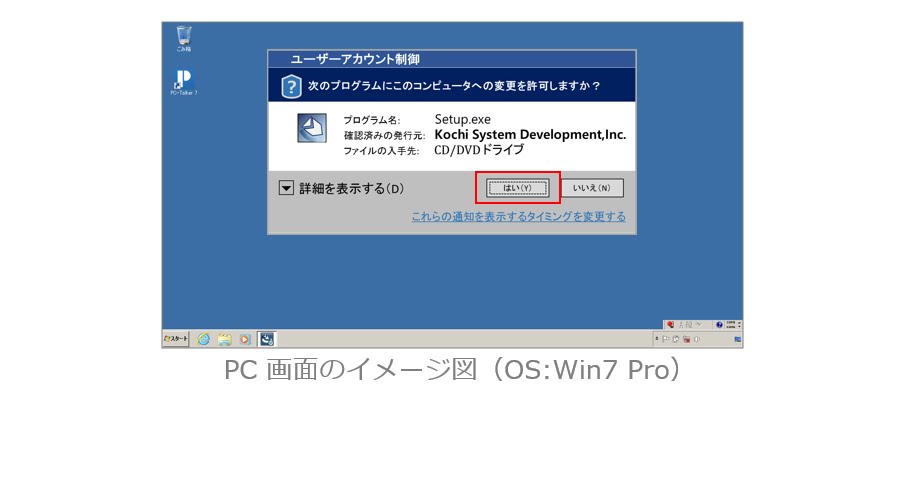
5 変更を許可しますか?で はい(Y)をクリック

ユーザーアカウント制御で「はい」ボタンが赤い四角で囲まれたPC画面のイメージ図

6 アップデートを実行しますか?で OKをクリック

最新モジュール画面で、アップデートを実行しますか?で「OK」ボタンが赤い四角で囲まれたPC画面のイメージ図

7 インストール中

インストール中のPC画面のイメージ図

8 Enterキーを押してください。で「OK」

最新モジュール画面で、MySupportを起動します。Enterキーを押してください。で「OK」ボタンが赤い四角で囲まれたPC画面のイメージ図

2017年9月2日土曜日

094 PC-Talkerを最新に更新する【大づかみでわかる画面読み上げソフト・点字ディスプレイ】

1 タスクトレイからAOKMenuのアイコンをクリック

タスクトレイが拡大され、AOKメニューのアイコンが赤い丸で囲まれたPC画面のイメージ図

2 PC-Talkerを最新に更新をクリック

AOKメニューのPC-Talkerを最新に更新が選択されているPC画面のイメージ図

3 確認します。よろしいですか?で はい(Y)を   クリック

最新バージョンがあるか確認します。よろしいですか?の画面で「はい」ボタンが青い四角で囲まれたPC画面のイメージ図

4 更新しますか? で、はい(Y)をクリック

更新することができます。更新しますか?の画面で「はい」ボタンが青い四角で囲まれたPC画面のイメージ図

5 受信中

更新の受信画面のイメージ図

6 ユーザーアカウント制御で、はい(Y)をクリック

ユーザーアカウント制御で「はい」ボタンが赤い四角で囲まれたPC画面のイメージ図

7 エンターキーを押して下さいで、OK をクリック

最新モジュール画面で、更新します。エンターキーを押して下さい。で「OK」ボタンが赤い四角で囲まれたPC画面のイメージ図

8 インストール後、再起動します。エンターキーを押して下さいでOK

最新モジュール画面で、コンピュータを再起動します。エンターキーを押して下さい。で「OK」ボタンが赤い四角で囲まれたPC画面のイメージ図

2017年8月18日金曜日

093 BrailleWorks(点字出力ソフト)をインストールする【大づかみでわかる画面読み上げソフト・点字ディスプレイ】

1 システムディスクをディスクドライブに入れる

カバーが開いたノートPCのディスクドライブのイメージ図

2 ユーザアカウント制御で、はい(Y)をクリック

ユーザアカウント制御の画面で、はいのボタンが赤く囲まれたPC画面のイメージ図

3 使用許諾契約で はい(Y) をクリック

BrailleWorksセットアップ使用許諾契約画面で、はいボタンが赤く囲まれたPC画面のイメージ図

4 コンピュータを再起動しますで OK

コンピュータを再起動しますの画面で、OKボタンが赤く囲まれたPC画面のイメージ図

2017年8月5日土曜日

092 PC-Talker7ⅡからⅤへバージョンアップする 【大づかみでわかる画面読み上げソフト・点字ディスプレイ】

1 システムディスクをディスクドライブに入れ、setup_pt75.exeの実行をクリック

自動再生の画面にsetup_pt75.exeの実行と表示されたPC画面のイメージ図

2 ユーザアカウント制御で、はい(Y)をクリック

ユーザアカウント制御の画面で、はいのボタンが赤く囲まれたPC画面のイメージ図

3 製品の削除の確認でOK

製品の削除の確認画面で、OKボタンが赤く囲まれたPC画面のイメージ図

4 コンピュータを再起動します。でOK

アンインストール画面で、OKボタンが赤く囲まれたPC画面のイメージ図

5 再起動後、PC-Talker7Ⅴセットアップで はい

PC-Talker7Ⅴセットアップ使用許諾契約画面で、はいボタンが赤く囲まれたPC画面のイメージ図

6 コンピュータを再起動します。で OK

アンインストール画面で、OKボタンが赤く囲まれたPC画面のイメージ図

7 再起動後、コンピュータを再起動します。で OK

PC-Talker7Ⅴセットアップ再起動画面で、OKボタンが赤く囲まれたPC画面のイメージ図

8 再起動後、PC-Talker7Ⅴが使用可能となる

PC-Talker7のショートカットアイコンが新しくなったPC画面のイメージ図

2017年7月15日土曜日

091 PC-Talker7Ⅱをインストールする【大づかみでわかる画面読み上げソフト・点字ディスプレイ】

1 システムディスクをディスクドライブに入れる

カバーが開いたノートPCのディスクドライブのイメージ図

2 setup_pt72.exeの実行をクリック

自動再生の画面にsetup_pt72.exeの実行と表示されたPC画面のイメージ図

3 ユーザアカウント制御で、はい(Y)をクリック

ユーザアカウント制御の画面で、はいのボタンが赤く囲まれたPC画面のイメージ図

4 使用許諾契約で、はい(Y)をクリック

使用許諾契約の画面で、はいのボタンが赤く囲まれたPC画面のイメージ図

5 KTOSのインストール確認で、はい(Y)をクリック

KTOSのインストール確認画面で、はいのボタンが赤く囲まれたPC画面のイメージ図

6 インストールが始まる

インストールのステータスが表示されたPC画面のイメージ図

7 セットアップ終了後、

エンターキーを押してください。で Enter

再起動の確認画面でOKボタンが赤く囲まれたPC画面のイメージ図


2017年7月1日土曜日

090 チャンネルのご案内【支援でつなぐ人と人】

1 YouTube内のチャンネル、「支援でつなぐ人と人」の紹介

 こちらのチャンネルでは、点字を学ばれる方、視覚障害・盲ろう者用の支援機器であるブレイルセンスを 使われる方、そして、点字プリンタを使われる方に、手順や使い方を説明しています
四分割された図で左上にチャンネルのご案内と書かれたタイトル、右上に開いた点字器に点字用紙が挟まれた図、右下にブレイルセンスで受信したメールのタイトル一覧の図、左下に点字プリンタに点字用紙をセットしている図

2 点字を学ぶ動画では、基本的な事柄から

左側に6本の動画タイトルとそれらをまとめた再生リストのタイトル「点字を覚えちゃお♪①かなを書くⅠ(点字を書く前に)」と書かれた表と右側に点字器(N632)と点筆で「あいうえお」と左から右に横書きされた動画のイメージ図

3 清音・撥音・促音・長音

左側に11本の動画タイトルとそれらをまとめた再生リストのタイトル「点字を覚えちゃお♪②かなを書くⅡ(清音・撥音・促音・長音)と書かれた表と右側に点字器で「あいうえお」と書かれた動画のイメージ図

4 点字器(N632)で 点字を書く練習

左側に3本の動画タイトルとそれらをまとめた再生リストのタイトル「点字を覚えちゃお♪③点字を書く練習Ⅰ(清音・撥音・促音・長音・助詞・マスあけ)と書かれた表と右側に「下の単語を点字で書きなさい」と書かれた動画のイメージ図

5 長音・助詞・マスあけ等、点字のきまり

左側に9本の動画タイトルとそれらをまとめた再生リストのタイトル「点字を覚えちゃお♪④点字のきまりⅠ(間違えた点字を書き直す等)と書かれた表と右側に点字器で「わたしわ」と書かれた後1マス空けるところの動画のイメージ図

6 や行など、点字の覚え方

左側に2本の動画タイトルとそれらをまとめた再生リストのタイトル「点字を覚えちゃお♪⑤点字の覚え方(やゆよ・拗音)と書かれた表と右側に点字器で「きゃきゅきょ」と書かれた点字とローマ字表記との比較が書かれた動画のイメージ図

7 濁音・半濁音

左側に5本の動画タイトルとそれらをまとめた再生リストのタイトル「点字を覚えちゃお♪⑥かなを書くⅢ(濁音・半濁音)と書かれた表と右側に点字器で「がぎぐげご」と書かれた動画のイメージ図

8 拗音

左側に7本の動画タイトルとそれらをまとめた再生リストのタイトル「点字を覚えちゃお♪⑦かなを書くⅣ(拗音)と書かれた表と右側に点字器で「みゃみゅみょ」と書かれた動画のイメージ図

9 拗濁音・拗半濁音

左側に5本の動画タイトルとそれらをまとめた再生リストのタイトル「点字を覚えちゃお♪⑧かなを書くⅤ(拗濁音・拗半濁音)と書かれた表と、右側に「ぴゃぴゅぴょ」と書かれた動画のイメージ図

10 特殊音などを取り上げています

左側に5本の動画タイトルとそれらをまとめた再生リストのタイトル「点字を覚えちゃお♪⑨かなを書くⅥ(特殊音)と書かれた表と右側に「クァ」と書かれた動画のイメージ図

11 ブレイルセンスを使う動画では、電源の入れ方


左側に3本の動画タイトルとそれらをまとめた再生リストのタイトル「ブレイルセンスを操れ!①電源のON・OFFやキーの説明(Braille SENSE Plus)と書かれた表と、右側にプラスの電源スイッチがスライドされている動画のイメージ図

12 メインメニューの紹介

左側に3本の動画タイトルとそれらをまとめた再生リストのタイトル「ブレイルセンスを操れ!②電源のON・OFFやメインメニュー(Braille SENSE OnHand)と書かれた表と、右側にオンハンドのモニターに「電子メールe」と表示された動画のイメージ図

13 盲ろう者向けの設定

左側に5本の動画タイトルとそれらをまとめた再生リストのタイトル「ブレイルセンスを操れ!③盲ろう者向けに設定する(Braille SENSE OnHand)と書かれた表と、右側にオンハンドのモニターに「警告音w:オンLI」と表示された動画のイメージ図

14 無線LANと接続する方法

左側に2本の動画タイトルとそれらをまとめた再生リストのタイトル「ブレイルセンスを操れ!④無線LANと接続する(Braille SENSE OnHand)と書かれた表と、右側に無線LANルーターとオンハンドの動画のイメージ図

15 SENSE APP プログラムの追加

左側に3本の動画タイトルとそれらをまとめた再生リストのタイトル「ブレイルセンスを操れ!⑤SENSE APPプログラムを追加する(Braille SENSE Plus)と書かれた表と、右側にプラスのモニターに「貼り付け中」と表示された動画のイメージ図

16 メールの設定などを取り上げています

左側に3本の動画タイトルとそれらをまとめた再生リストのタイトル「ブレイルセンスを操れ!⑥メールの設定をする(Braille SENSE OnHand)と書かれた表と、右側にオンハンドのモニターに「確認」と表示された動画のイメージ図

17 点字プリンタを使う動画では点字の片面印刷を取り上げています

左側に1本の動画タイトル「028 点字の片面印刷をする」と書かれた表と、右側に点字プリンター(TP-32)に点字用紙をセットしている動画のイメージ図

18 その他にも 公開中の動画があります どうぞ ご利用ください

四分割された図で、左上に「その他公開中の動画」と書かれたタイトル、右上にタックテープに点字器(N632)で点字を書いている図、右下にノートPCのキーボードで六点入力のキーの場所を示した図、左下に数字の1から4が表示された点訳ソフトのイメージ図