2015年10月11日日曜日

056 無線LANルーターに接続する【大づかみでわかる Braille SENSE OnHand】

1 メインメニュー から 設定 s を選択して Enter


左側にメインメニュー一覧のうち設定sが水色で示されたPC画面のイメージ図と右側にディスプレイ上で設定sと表示されエンターキーが赤く示された図

2 サブメニュー から インターネット設定i を選択して Enter

左側にサブメニューのうちインターネット設定iが水色で示されたPC画面のイメージ図と右側にディスプレイ上でインターネットiと表示されエンターキーが赤く示された図


3 無線LAN を選択して Enter


左側にサブメニューのうち無線LAN 1/4 が水色で示されたPC画面のイメージ図と右側にディスプレイ上で無線LAN 1/4と表示されエンターキーが赤く示された図

4 無線LAN が見つからない場合は アクセスポイント 項目なし0/0 と表示される

左側にアクセスポイント項目なし 0/0が水色で示されたPC画面のイメージ図と右側にディスプレイ上でアクセスポイント 項目なし0/0と表示された図

5 接続する 無線LAN を選択して Enter

左側にアクセスポイントABCDEFG 1/2が水色で示され、その上に暗号化:WEP 信号強度:非常に強い 未接続のアンテナのアイコンが表示されたウインドウのイメージ図と右側にディスプレイ上でアクセスポイントABCDEFG,暗号化:WEP,信号強度:非常に強い 1/2と表示され、エンターキーが赤く示された図

6 6点入力で ネットワークキー を入力する 

左側にアクセスポイントABCDEFG 1/2が水色で示され、その上に暗号化:WEP 信号強度:非常に強い ネットワークキーの入力画面 未接続のアンテナのアイコンが表示されたウインドウのイメージ図と右側にディスプレイ上でネットワークキーと表示され点字入力キーが赤い線で囲まれた図


7 入力したら Enter

左側にアクセスポイントABCDEFG 1/2が水色で示され、その上に暗号化:WEP 信号強度:非常に強い ネットワークキーの入力画面に1234567890123と入力 未接続のアンテナのアイコンが表示されたウインドウのイメージ図と右側にディスプレイ上で1234567890123と表示されエンターキーが赤く示された図


8 接続中のメッセージ

左側にアクセスポイントABCDEFG 1/2が水色で示され、その上に暗号化:WEP 信号強度:非常に強い ネットワークキーの入力画面に1234567890123と入力 未接続のアンテナのアイコンが表示されたウインドウのイメージ図と右側にディスプレイ上でprofile設定完了 ABCDEFGに接続中と表示された図


9 接続のメッセージ

左側にアクセスポイントABCDEFG 1/2が水色で示され、その上に暗号化:WEP 信号強度:非常に強い 接続 接続済みのアンテナのアイコンが表示されたウインドウのイメージ図と右側にディスプレイ上でABCDEFGに接続と表示された図


10 接続 と表示される


左側にアクセスポイントABCDEFG 1/2が水色で示され、その上に暗号化:WEP 信号強度:非常に強い 接続 接続済みのアンテナのアイコンが表示されたウインドウのイメージ図と右側にディスプレイ上でアクセスポイントABCDEFG,暗号化:WEP,信号強度:非常に強い.接続.1/2と表示された図

11 Space + z(ま) で閉じる 

左側にアクセスポイントABCDEFG 1/2が水色で示され、その上に暗号化:WEP 信号強度:非常に強い 接続 接続済みのアンテナのアイコンが表示されたウインドウの閉じるボタンにカーソルが当たっているイメージ図と右側にディスプレイ上でアクセスポイントABCDEFG,暗号化:WEP,信号強度:非常に強い.接続.1/2と表示され、スペースキーと1,3,5,6とが赤く示された図


12 終了のメッセージ

左側に無線LAN 1/4が水色で示されたPC画面のイメージ図と右側にディスプレイ上で終了と表示された図


13 前の階層に戻る

 左側に無線LAN 1/4が水色で示されたPC画面のイメージ図と右側にディスプレイ上で終了と表示された図

(ファームウェア:Braille Sense OnHand S/W Ver. 8.2C JPN, build 20150616)

同じ内容の動画(YouTube)をご覧になるにはこちらのリンクをクリック!

2015年10月5日月曜日

055 書く練習②(濁音 半濁音 拗音 拗濁音 拗半濁音)【大づかみでわかる点字】

下の単語を点字に直しなさい


アドバイス ポリプロピレン 小学校 心臓病 ピュア


1 下の単語を点字に直しなさい 


アドバイス


点字器の4行目1マス目から7マス目に「アドバイス」と書かれた図


2 単語の間は2マス空ける


点字器の4行目8マス目と9マス目のそれぞれに左向き矢印が書かれた図


3 下の単語を点字に直しなさい 


ポリプロピレン


点字器の4行目10マス目から12マス目に「ポリ」と書かれた図


点字器の4行目12マス目から19マス「リプロピレン」と書かれた図


4 単語の間は2マス空ける


点字器の4行目20マス目と21マス目のそれぞれに左向き矢印が書かれた図


5 下の単語を点字に直しなさい 


小学校

点字器の4行目22マス目と23マス目に「しょ」と書かれた図


点字器の4行目23マス目と29マス目に「しょうがっこう」と書かれた図


6 伸ばす音のうち、現代仮名遣いで「う」と表記されるものは、点字では長音符を用いる


点字器の4行目24マス目と29マス目のそれぞれの「う」に下向き矢印が書かれた図


点字器の4行目24マス目と29マス目のそれぞれの「ー」に下向き矢印が書かれた図


7 単語の間は2マス空ける


点字器の4行目30マス目と31マス目のそれぞれに左向き矢印が書かれた図


8 下の単語を点字に直しなさい 


心臓病


点字器の4行目32マス目に「し」と書かれた図


点字器の5行目1マス目に「んぞーびょー」と書かれた図


9 点字では単語の途中で改行せずに、あらかじめ改行して一つの単語を同じ行に書く


点字器5行目1マス目から8マス目に「しんぞーびょうー」と書かれた図


10 単語の間は2マス空ける


点字器5行目9マス目と10マス目のぞれぞれに左向き矢印が書かれた図


11 下の単語を点字に直しなさい


ピュア


点字器5行目11マス目と12マス目に「ピュ」と書かれた図


点字器5行目12マス目から13マス目に「ピュア」と書かれた図


2015年10月1日木曜日

054 無線LANの接続確認【大づかみでわかる Braille SENSE OnHand】

 1 すでに 無線LAN と 接続している場合


左側に無線LANルーターから電波が出ている図と右側にオンハンドの図


2 メインメニュー から Space + n(つ) を押す


左側にメインメニュー一覧のイメージ図と右側にディスプレイ上でファイル管理fと表示されスペースキーと1、3、4、5のキーが赤く示されたオンハンドの図

3 確認中のメッセージ


左側にネットワークのウィンドウに確認中と表示されたイメージ図と右側にディスプレイ上に確認中と表示されたオンハンドの図

4 状態:オンライン(無線LAN)と表示される


左側にネットワークのウィンドウに状態:オンライン(無線LAN)と表示されたイメージ図と右側にディスプレイ上に状態:オンライン(無線LAN)と表示されたオンハンドの図

5 Space + z(ま) で閉じる


左側にウィンドウの閉じるボタンにカーソルがあてられているイメージ図と右側に1、3、5、6のキーとスペースキーが赤く示されたオンハンドの図

6 無線LAN と 接続していない場合


左側に無線LANルーターから電波が出ていない図と右側にオンハンドの図

7 メインメニュー から Space + n(つ) を押す


左側にメインメニュー一覧のイメージ図と右側にディスプレイ上でファイル管理fと表示されスペースキーと1、3、4、5のキーが赤く示されたオンハンドの図


8 確認中のメッセージ


左側にネットワークのウィンドウに確認中と表示されたイメージ図と右側にディスプレイ上に確認中と表示されたオンハンドの図

9 状態:オフライン(LAN,自動)と表示される

左側にネットワークのウィンドウに状態:オフライン(LAN,自動)と表示されたイメージ図と右側にディスプレイ上に状態:オフライン(LAN,自動)と表示されたオンハンドの図 

10 Space + z(ま) で閉じる


左側にウィンドウの閉じるボタンにカーソルがあてられているイメージ図と右側に1、3、5、6のキーとスペースキーが赤く示されたオンハンドの図
(ファームウェア:Braille Sense OnHand S/W Ver. 8.2C JPN, build 20150616)

同じ内容の動画(YouTube)をご覧になるにはこちらのリンクをクリック!
2015年9月28日月曜日

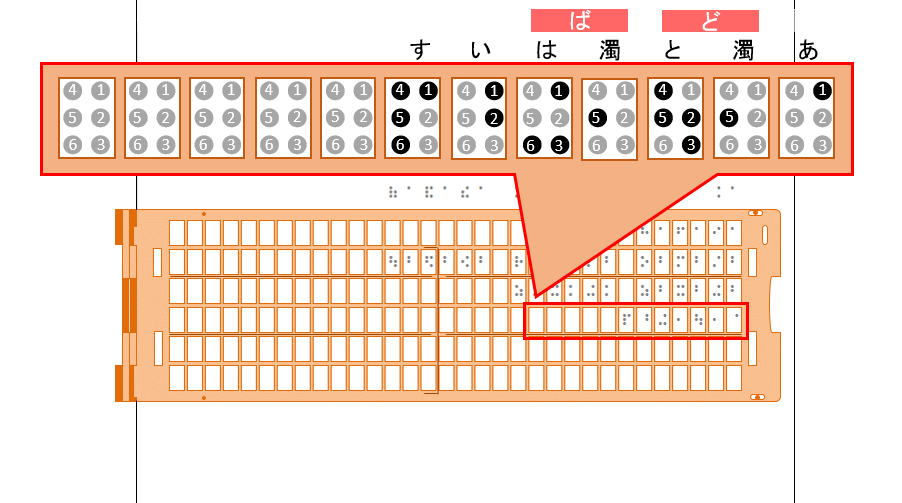
053 ぴゃぴゅぴょ【大づかみでわかる点字】

1 「ぴゃ」「ぴゅ」「ぴょ」は「は」「ふ」「ほ」の前に 拗半濁音を表す④ ⑥の点をつける

点字器の3行目8マス目から11マス目にぴゃぴゅと書かれ、それぞれの4、6の点が赤く示された図


点字器の3行目12マス目と13マス目にぴょと書かれ、4、6の点が赤く示された図


2 「ぴゃ」 は ④ ⑥ の点に 「は」


点字器の3行目8マス目の4、6の点が黒に変わり「ぴゃ」と書かれた図


3 「ぴゅ」 は ④ ⑥ の点に 「ふ」


点字器の3行目10マス目の4、6の点が黒に変わり「ぴゅ」と書かれた図


4 「ぴょ」 は ④ ⑥ の点に 「ほ」


点字器の3行目12マス目の4、6の点が黒に変わり「ぴょ」と書かれた図


同じ内容の動画(YouTube)をご覧になるにはこちらのリンクをクリック!

2015年9月24日木曜日

052 盲ろう者向けに設定する⑤(無線LANをオンにする)【大づかみでわかる Braille SENSE OnHand】

【盲ろう者向けに設定する 5/5】無線LANをオンにする

1 コントロール情報 i: オフ LI から下スクロールキー を押す

左側にサブメニューのうちコントロール情報iオフLIが水色で示されたイメージ図と右側にディスプレイ上でコントロール情報iオフLIと表示され下スクロールキーが赤く示された図

2 無線LAN w: オン LI だったら Enter を押して 設定を保存 する

左側にサブメニューのうち無線LAN wオンLIが水色で示されたイメージ図と右側にディスプレイ上で無線LAN wオンLIと表示された図

左側にサブメニューのうち無線LAN wオンLIが水色で示されたイメージ図と右側にディスプレイ上で無線LAN wオンLIと表示されエンターキーが赤く示された図


3 オプション保存完了 のメッセージ


左側にサブメニューのうちオプション設定oが水色で示されたイメージ図と右側にディスプレイ上でオプション保存完了のメッセージが表示された図 


4 オプション設定 o に戻る

左側にサブメニューのうちオプション設定oが水色で示されたイメージ図と右側にディスプレイ上でオプション設定oと表示された図

5 無線LAN w: オフ LI だったら Space を押して オン にする

左側にサブメニューのうち無線LAN wオフLIが水色で示されたイメージ図と右側にディスプレイ上で無線LAN wオフLIと表示された図

左側にサブメニューのうち無線LAN wオフLIが水色で示されたイメージ図と右側にディスプレイ上で無線LAN wオフLIと表示されスペースキーが赤く示された図

6 Enter を押して 設定を保存する

左側にサブメニューのうち無線LAN wオンLIが水色で示されたイメージ図と右側にディスプレイ上で無線LAN wオンLIと表示されエンターキーが赤く示された図

7 オプション保存完了 のメッセージ

左側にサブメニューのうちオプション設定oが水色で示されたイメージ図と右側にディスプレイ上でオプション保存完了のメッセージが表示された図

8 オプション設定 o に戻る

左側にサブメニューのうちオプション設定oが水色で示されたイメージ図と右側にディスプレイ上でオプション設定oと表示された図
(ファームウェア:Braille Sense OnHand S/W Ver. 8.2C JPN, build 20150413)


2015年9月21日月曜日

051 びゃびゅびょ【大づかみでわかる点字】

1 「びゃ」「びゅ」「びょ」は「は」「ふ」「ほ」 の前に 拗濁音を表す ④ ⑤ の点をつける

点字器の3行目1マス目から6マス目にびゃびゅびょと書かれ、それぞれの4、5の点が赤く示された図


2 「びゃ」 は ④ ⑤ の点に 「は」


点字器の3行目1マス目の4、5の点が黒に変わり「びゃ」と書かれた図


3 「びゅ」 は ④ ⑤ の点に 「ふ」


点字器の3行目3マス目の4、5の点が黒に変わり「びゅ」と書かれた図


4 「びょ」 は ④ ⑤ の点に 「ほ」


点字器の32行目5マス目の4、5の点が黒に変わり「びょ」と書かれた図